

دليل سدر العملي لأنظمة المراقبة
طريقة تركيب كاميرا IP هيكفجن خطوة بخطوة
تركيب كاميرا الشبكة لا يقتصر على تثبيتها وتوصيل الكابل؛ فالنتيجة الموثوقة تبدأ من اختيار المكان، وتنفيذ شبكة سليمة، وضبط العناوين، وتأمين كلمات المرور، ثم اختبار التسجيل والمشاهدة الليلية والاسترجاع.
1. الأدوات والمكونات المطلوبة
معدات النظام
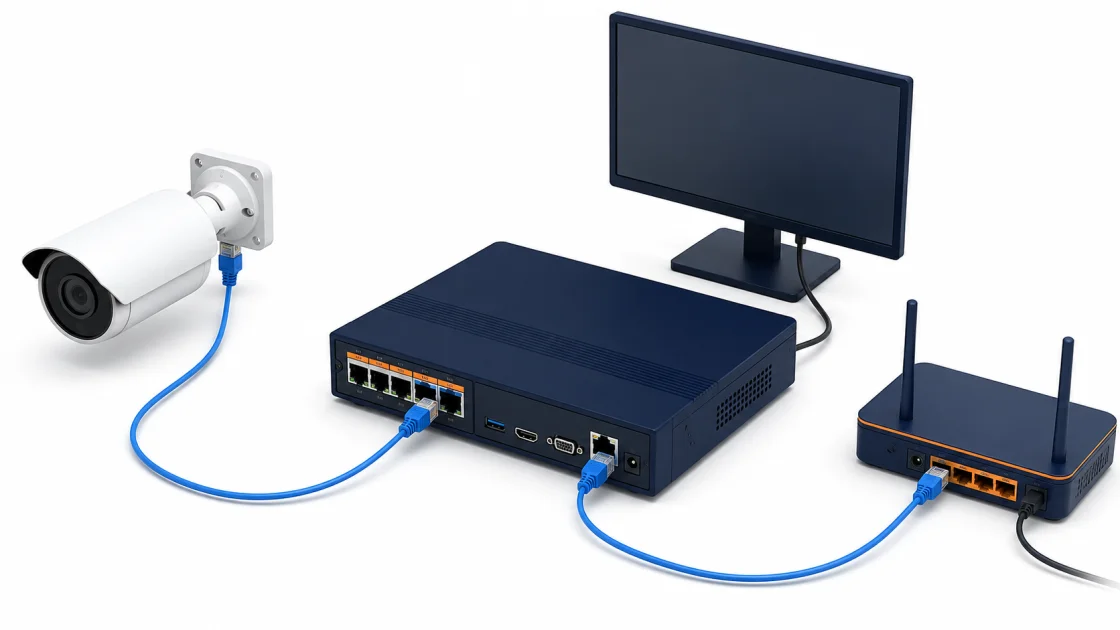
كاميرا Hikvision IP، وجهاز NVR، وقرص صلب Surveillance، وشاشة وماوس، وسويتش PoE عند الحاجة.
مواد الشبكة
كابل Cat6 نحاسي أصلي، ورؤوس RJ45 أو Keystone، وPatch Cord، وعلبة تجميع مناسبة للكاميرا.
أدوات التنفيذ
أداة كبس، وفاحص كابل، ومثقاب، ومواد تثبيت، وعازل مائي، وكمبيوتر للإعداد.
2. اختيار مكان وزاوية الكاميرا
قبل الحفر، عاين المشهد من موضع الكاميرا. المطلوب ليس تغطية مساحة كبيرة فقط، بل الحصول على تفاصيل مفيدة مثل الوجه، واتجاه الحركة، والمدخل أو المركبة.
- لا توجه العدسة مباشرة نحو الشمس أو كشاف قوي.
- لا تجعل السماء تحتل جزءًا كبيرًا من الصورة.
- ابتعد عن الجدران القريبة التي تعكس الأشعة تحت الحمراء ليلًا.
- ضع الوصلات داخل علبة تجميع محكمة، وليس فوق السقف أو خارج الجدار.
- اترك إمكانية الوصول للصيانة والتنظيف دون تعريض الكاميرا للعبث.
3. تمديد كابل Cat6 وتركيب RJ45
يمرر الكابل بعيدًا قدر الإمكان عن كوابل القدرة ومصادر التشويش. لا تشد الكابل بقوة، ولا تسحقه عند الزوايا، ولا تترك الوصلات مكشوفة للرطوبة. الترتيب الأكثر استخدامًا في الطرفين هو T568B:
| رقم السن | لون الموصل |
|---|---|
| 1 | أبيض/برتقالي |
| 2 | برتقالي |
| 3 | أبيض/أخضر |
| 4 | أزرق |
| 5 | أبيض/أزرق |
| 6 | أخضر |
| 7 | أبيض/بني |
| 8 | بني |
بعد الكبس افحص الأطراف الثمانية بجهاز Network Tester. نجاح فحص الاستمرارية لا يكفي دائمًا؛ ففي المشاريع الاحترافية يجب أيضًا الانتباه لطول المسار، وجودة النحاس، والانحناءات، وقدرة PoE المطلوبة.
4. التوصيل المباشر إلى جهاز NVR PoE
توصيل الكاميرا
صِل الكابل بمنفذ الشبكة في الكاميرا، والطرف الآخر بأحد منافذ PoE الخلفية في NVR.
انتظار التشغيل
يمنح منفذ PoE الكاميرا الطاقة والبيانات معًا. انتظر حتى تقلع الكاميرا وتظهر في إدارة القنوات.
فحص الحالة
من Camera Management يجب أن تظهر الحالة Online. تدعم أجهزة Hikvision PoE المتوافقة الإضافة بطريقة Plug-and-Play.
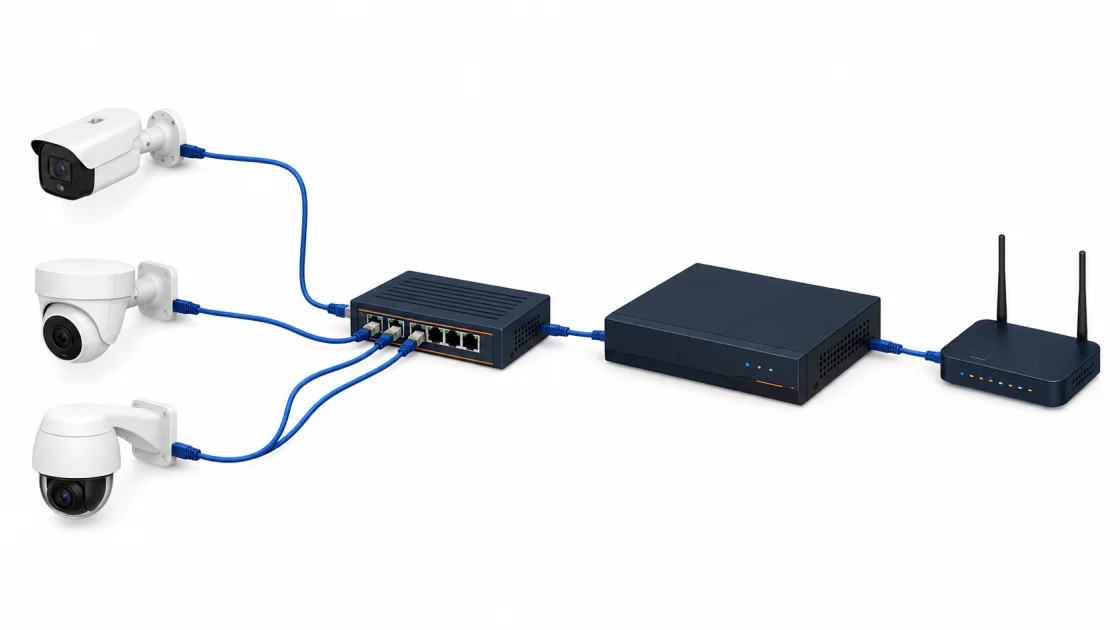
5. التوصيل عبر سويتش PoE
هذه الطريقة مناسبة للطوابق والمباني والمسافات الموزعة. توصل الكاميرات بمنافذ PoE في السويتش، ثم يربط منفذ Uplink السويتش بالشبكة التي يتصل بها NVR.
تحقق من ميزانية الطاقة الكلية للسويتش PoE Budget، وليس عدد المنافذ فقط. فقد يحتوي السويتش على منافذ كافية لكن قدرته الإجمالية لا تكفي جميع الكاميرات، خصوصًا كاميرات PTZ أو الإضاءة المساعدة.
6. تفعيل كاميرا Hikvision وضبط عنوان IP
الكاميرا الجديدة قد تظهر بحالة Inactive. استخدم أداة Hikvision الحالية للكشف والإعداد. وتشير Hikvision إلى الانتقال من SADP إلى HiTools Delivery كأداة أحدث، بينما تظل خطوات التفعيل الأساسية متشابهة.
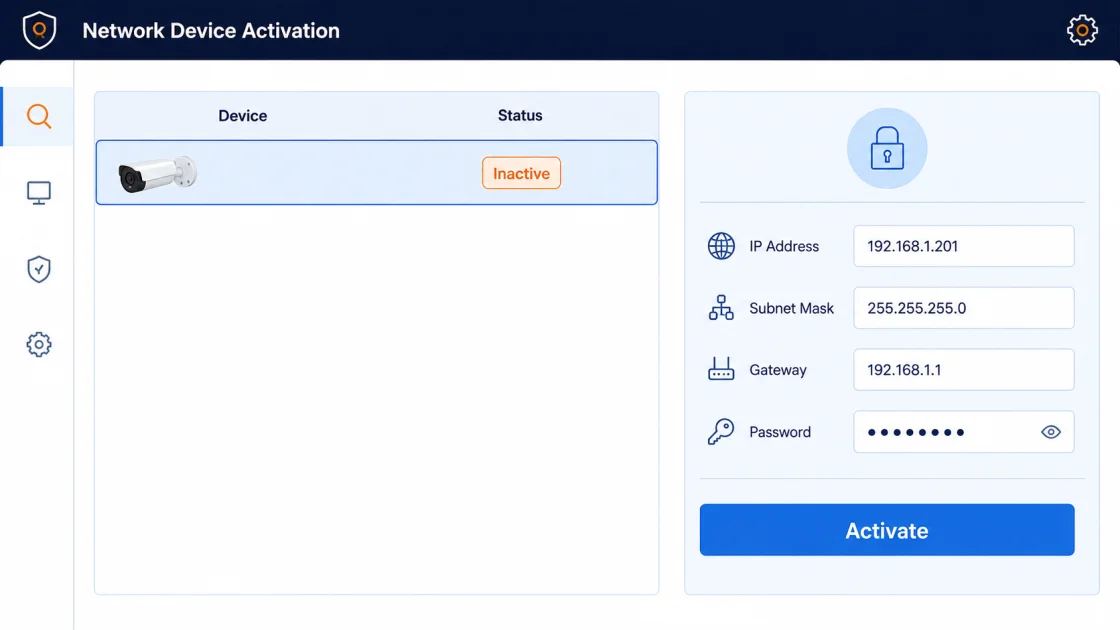
اكتشاف الكاميرا
شغّل الأداة على كمبيوتر متصل بالشبكة نفسها، ثم حدد الكاميرا التي تحمل حالة Inactive.
إنشاء كلمة مرور
أنشئ كلمة مرور قوية وفريدة. احفظها في سجل المشروع ولا تستخدم كلمة واحدة لجميع مواقع العملاء.
تعيين عنوان ثابت
اختر عنوانًا غير مستخدم ضمن نفس شبكة NVR، ثم أدخل Subnet Mask وGateway بصورة صحيحة.
| الجهاز | مثال عنوان IP |
|---|---|
| الراوتر | 192.168.1.1 |
| NVR | 192.168.1.200 |
| الكاميرا الأولى | 192.168.1.201 |
| الكاميرا الثانية | 192.168.1.202 |
| Subnet Mask | 255.255.255.0 |
7. إضافة الكاميرا يدويًا إلى NVR
إذا لم تظهر الكاميرا تلقائيًا، افتح Camera → Camera Management ثم اختر الإضافة اليدوية وأدخل البيانات التالية:
| الحقل | القيمة المعتادة |
|---|---|
| IP Address | عنوان الكاميرا الثابت |
| Protocol | HIKVISION، أو ONVIF لجهاز متوافق من شركة أخرى |
| Management Port | 8000 غالبًا |
| Username | admin غالبًا |
| Password | كلمة المرور التي فعّلت بها الكاميرا |
إذا ظهرت رسالة Password Error فالمشكلة ليست في الشبكة عادة، بل في اختلاف كلمة مرور الكاميرا عن البيانات المخزنة في NVR.
8. ضبط الصورة والتسجيل
اضبط زاوية المشهد بعد مشاهدة الصورة الفعلية، ثم اختر إعدادات التسجيل وفق قدرة NVR وحجم التخزين وعدد الأيام المطلوبة، وليس وفق أعلى قيمة تستطيع الكاميرا تقديمها.
| الإعداد | نقطة بداية عملية |
|---|---|
| ترميز الفيديو | H.265 أو H.265+ عند توافق جميع الأجهزة |
| Frame Rate | 15–20 fps لمعظم المراقبة العامة |
| Bitrate Type | VBR |
| Main Stream | للتسجيل بأعلى جودة مطلوبة |
| Sub Stream | للمشاهدة عبر الهاتف والشبكات الأبطأ |
هيئ القرص الصلب من قسم Storage، ثم أنشئ جدول التسجيل. للمداخل والنقاط الحساسة نفضل التسجيل المستمر مع علامات الأحداث الذكية، أما التسجيل بالحركة وحده فيحتاج اختبارًا دقيقًا حتى لا تضيع لحظة مهمة.
9. ربط النظام مع Hik-Connect
- صِل NVR بالراوتر واضبط Gateway وDNS.
- افتح
Network → Advanced Settings → Platform Access. - فعّل Hik-Connect وأنشئ Verification Code قويًا.
- تأكد أن الحالة أصبحت
Online. - من تطبيق Hik-Connect امسح QR Code وأضف الجهاز للحساب الصحيح.
10. أشهر الأعطال بعد التركيب
| العرض | ما يجب فحصه أولًا |
|---|---|
| No Link | الكابل، RJ45، منفذ PoE وقدرة التغذية |
| Network Unreachable | IP وSubnet وGateway وتعارض العناوين |
| Password Error | كلمة مرور الكاميرا المسجلة داخل NVR |
| صورة ليلية بيضاء | انعكاس IR من جدار أو سقف أو زجاج قريب |
| تقطيع أو تأخير | Bitrate وسعة الشبكة وجودة الكابل |
| لا يوجد تسجيل | حالة القرص وجدول التسجيل والتاريخ والوقت |
| Hik-Connect Offline | الإنترنت وGateway وDNS وحالة Platform Access |
11. قائمة استلام النظام
- الصورة واضحة نهارًا وليلًا.
- لا يوجد انعكاس IR أو منطقة عمياء مؤثرة.
- الوقت والتاريخ والمنطقة الزمنية صحيحة.
- القرص بحالة Normal والتسجيل يعمل.
- تم استرجاع وتصدير مقطع اختبار.
- المشاهدة من الهاتف تعمل خارج شبكة الموقع.
- الكابلات والوصلات الخارجية محمية ومُرقمة.
- تم تسليم بيانات النظام وصلاحيات المستخدمين بأمان.
هل تحتاج توريدًا أو تركيبًا احترافيًا لنظام Hikvision؟
تأسست شركة سدر عام 1987، وتقدم حلول كاميرات المراقبة وأجهزة التسجيل والشبكات، من دراسة الموقع واختيار العدسات والتخزين إلى التركيب والبرمجة والتسليم والدعم الفني في فلسطين.